

TL;DR: Descubre cómo utilizar GitHub Codespaces junto con Streamlit Community Cloud para desarrollar y editar aplicaciones de manera eficiente, sin instalaciones complicadas, directamente desde tu navegador.
Desarrollar aplicaciones web interactivas nunca ha sido más accesible y todo gracias a herramientas como Streamlit y GitHub Codespaces. Imagina crear, editar y desplegar tus aplicaciones desde cualquier lugar, usando solo tu navegador. Este artículo te guiará paso a paso en el proceso.
¿Qué es Streamlit y por qué usarlo con GitHub Codespaces?
Streamlit es una herramienta poderosa para crear aplicaciones web en Python de manera sencilla, mientras que GitHub Codespaces te permite configurar un entorno de desarrollo completo basado en la nube. La combinación de ambas plataformas te permite:
- Evitar configuraciones locales complicadas.
- Acceder a tus proyectos desde cualquier dispositivo.
- Permite la colaboración con otros desarrolladores de manera eficiente.
Primeros pasos: Crear una cuenta en Streamlit Community Cloud
Antes de comenzar, asegúrate de tener una cuenta en Github (visita este blog si no tienes una). Luego, sigue estos pasos para configurar tu cuenta en Streamlit Community Cloud:
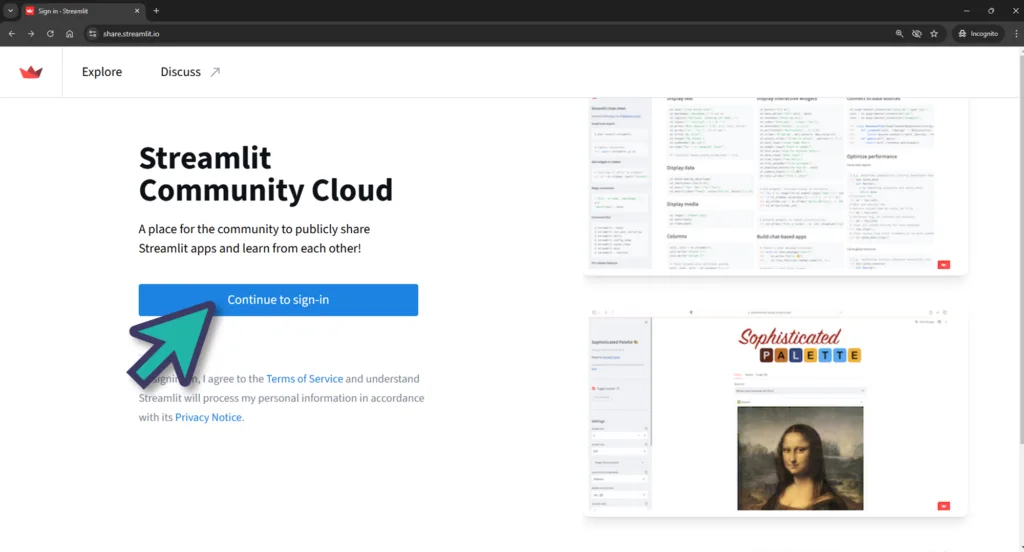
- Visita Streamlit Community Cloud (share.streamlit.io) .
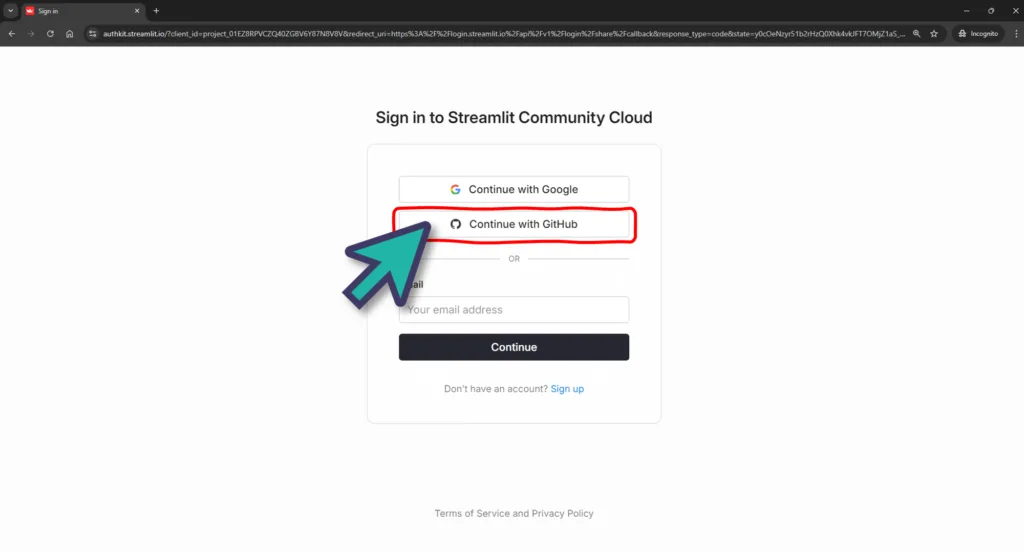
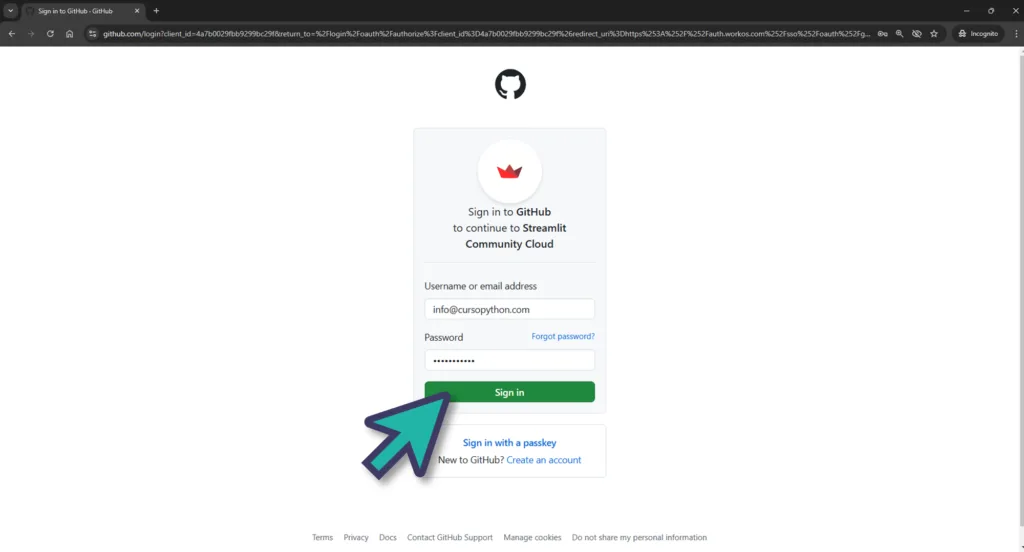
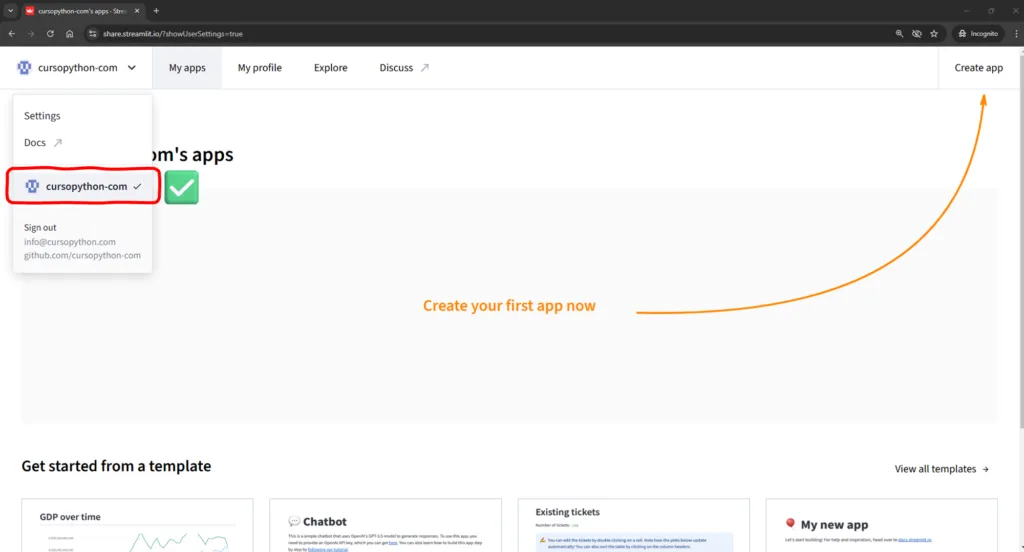
- Inicia sesión con tu cuenta de GitHub y autoriza el acceso.
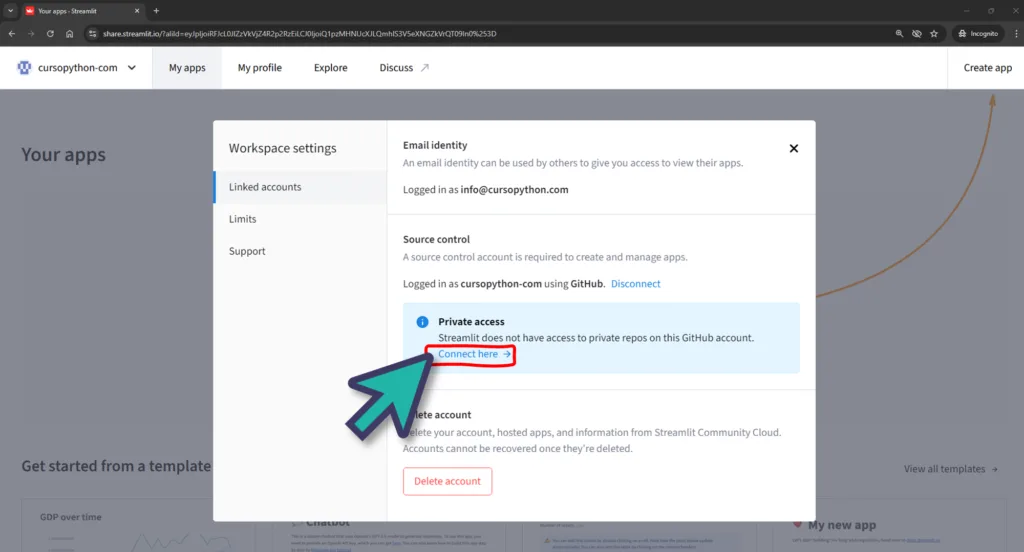
- Completa tu información de perfil y autoriza acceder a tus repositorios públicos y/o privados (opcional).
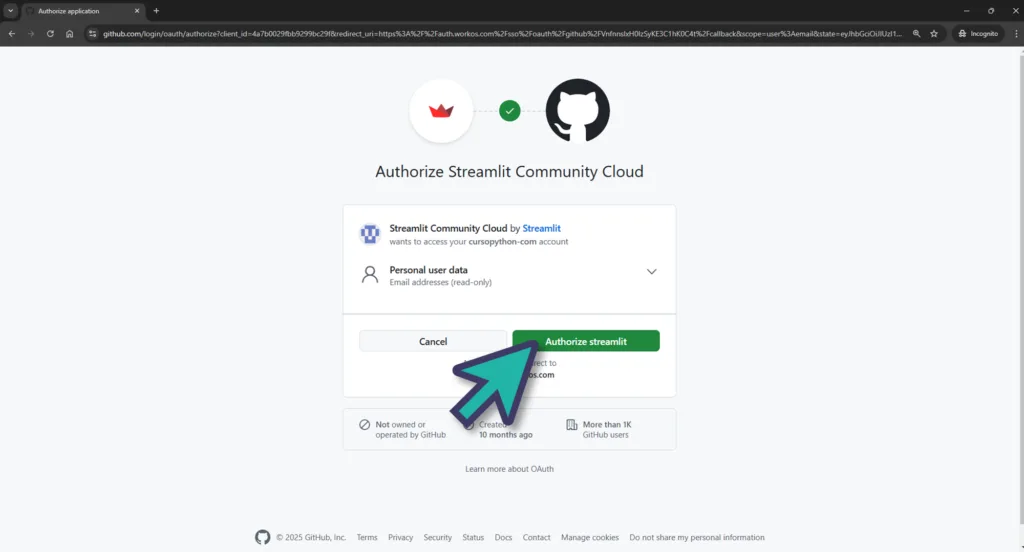
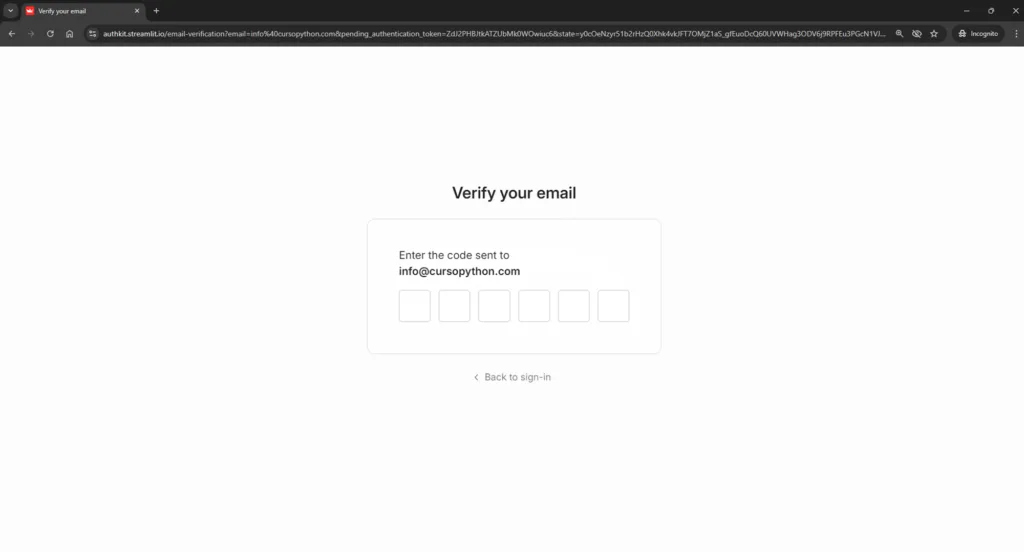
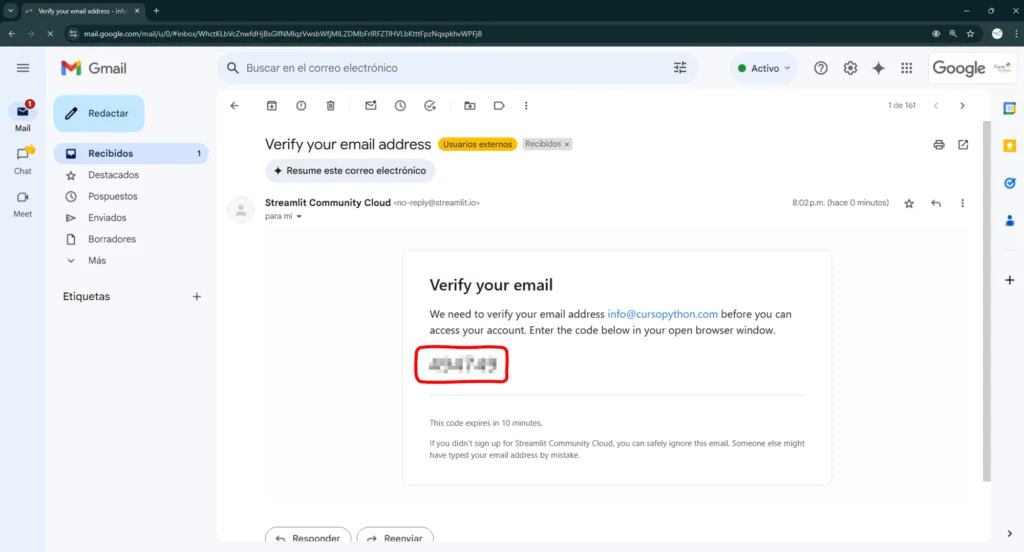


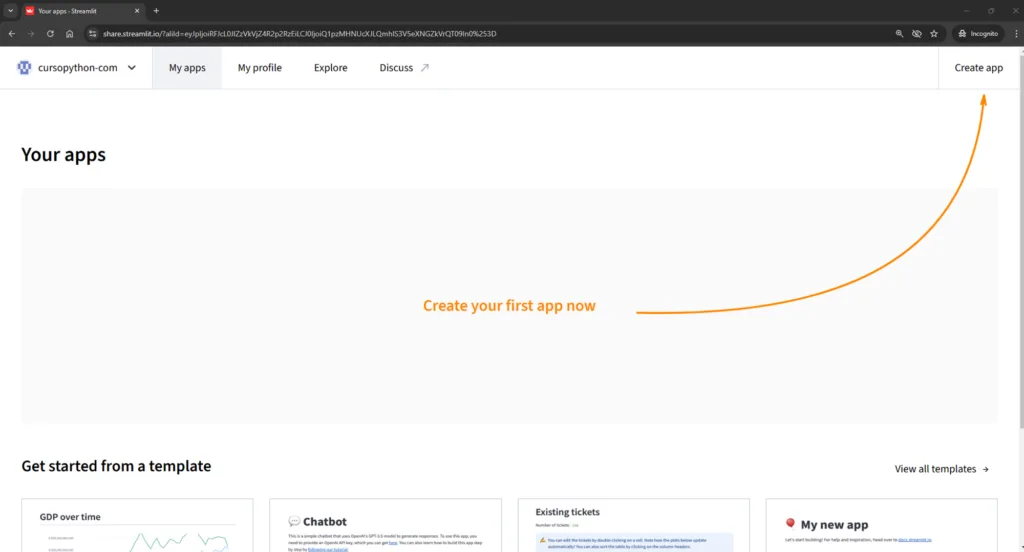
Autorizar acceso a repositorios privados (opcional).
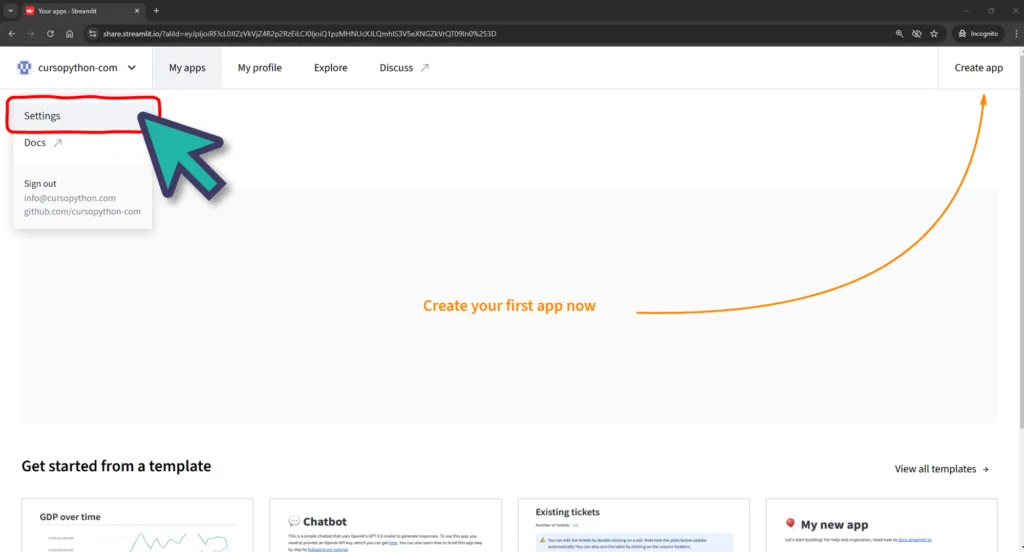

Crear una aplicación desde un template en Streamlit
Si no tienes un proyecto existente, puedes comenzar desde un template básico:
- En tu cuenta de Streamlit, selecciona “Crear aplicación (Create app)”.
- Escoge un template en blanco (u opcionalmente uno preconfigurado).
- Conecta este proyecto con GitHub Codespaces para editar el código en tiempo real.


Agrega el nombre del repositorio (o puedes dejar el nombre por defecto “blank-app”), y la URL (tiene que ser única, entonces ya no puede llamarse “blank-app-cursopython.streamlit.app”). 📋 Copia el URL porque lo necesitarás más adelante.

⌛ Puede tardar varios minutos. Puedes revisar en una nueva ventana si ya está desplegada la aplicación. Visita la URL que definiste en el paso anterior:

Si ya está lista y no te redirigió automáticamente a tu Github Codespace, entonces ve a tu portal de Streamlit (share.streamlit.io), selecciona tu app y da clic en editar con Codespaces (edit with Codespaces).

Github Codespace:

Edita y prueba tu aplicación
Al abrir tu proyecto en Codespaces, sigue estos pasos:
- Localiza el archivo principal, generalmente llamado streamlit_app.py.
- Modifica el contenido usando comandos básicos de Streamlit, como:
st.title("🎈 My new app CursoPython.com 🐍")
La ventana de la derecha es una vista previa de tu aplicación.
OPCIONAL: Si quieres abrir la aplicación en una nueva pestaña puedes darle clic en “Local URL” (Github Codespaces te define una URL única, pon el mouse sobre la URL localhost:8501 y da clic en “Follow link”)


Modifica el contenido usando comandos básicos de Streamlit, y selecciona “always rerun” para que veas reflejados los cambios:
st.title("🎈 My new app CursoPython.com 🐍")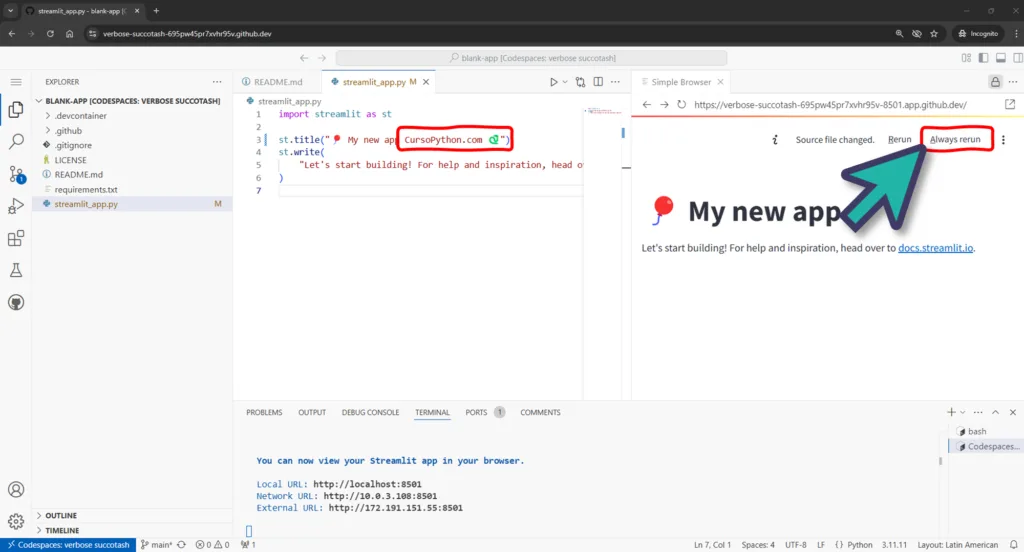

Publicar y compartir tu aplicación
Cuando estés listo para publicar:
- Confirma y guarda los cambios en GitHub.
- Streamlit Community Cloud desplegará automáticamente la aplicación actualizada.
- Comparte el enlace con tu equipo o audiencia para recibir retroalimentación.

Escribe mensaje representativo de los cambios (por ejemplo: Nuevo título) y da clic en “commit“:


Sincroniza los cambios con tu repositorio de Github y Streamlit desplegará los cambios automáticamente:


Vuelve a visitar la URL de tu app (este cambio es mínimo, podrás ver los cambios reflejados casi inmediatamente):

Consejos para mantener tu entorno limpio
Cuando termines de trabajar, asegúrate de detener o eliminar tu Codespace:


Conclusión
Con herramientas como Streamlit y GitHub Codespaces, puedes comenzar a desarrollar aplicaciones de datos sin barreras técnicas. Este flujo de trabajo es ideal para principiantes y expertos que buscan eficiencia y flexibilidad.
#Streamlit #GitHubCodespaces #DesarrolloDeSoftware #Python #AplicacionesWeb
Cita este artículo
CursoPython.com. (2025). Cómo Crear Aplicaciones con Streamlit Usando GitHub Codespaces. Recuperado de https://cursopython.net/streamlit-github-codespaces
Enlaces sugeridos

