

TL;DR: Aprende a abrir una cuenta en GitHub, configurar GitHub Codespaces y desarrollar tu primer programa en Python en pocos pasos. Ideal para principiantes que buscan entrar al mundo del desarrollo.
Introducción: ¿Por qué usar GitHub para programar en Python?
GitHub se ha convertido en una de las herramientas más importantes para desarrolladores en todo el mundo. Además de almacenar y gestionar código, ofrece funciones como GitHub Codespaces, que permite programar directamente desde tu navegador sin necesidad de configurar un entorno en tu computadora. Esto es perfecto para quienes están dando sus primeros pasos en Python.
En este artículo, te explicaremos cómo abrir tu cuenta en GitHub, qué es GitHub Codespaces, y cómo usarlo para crear un sencillo programa en Python.
Paso 1: Abriendo tu cuenta en GitHub
Crear una cuenta en GitHub es gratuito y sencillo. Sigue estos pasos:
- Ve a GitHub.com y haz clic en el botón Sign up.
- Ingresa tu correo electrónico, crea una contraseña segura y elige un nombre de usuario.
- Completa el captcha y selecciona el plan gratuito al configurar tu cuenta.
Tip: Asegúrate de confirmar tu correo electrónico para acceder a todas las funciones.


Ingresa el código que te envían por correo.


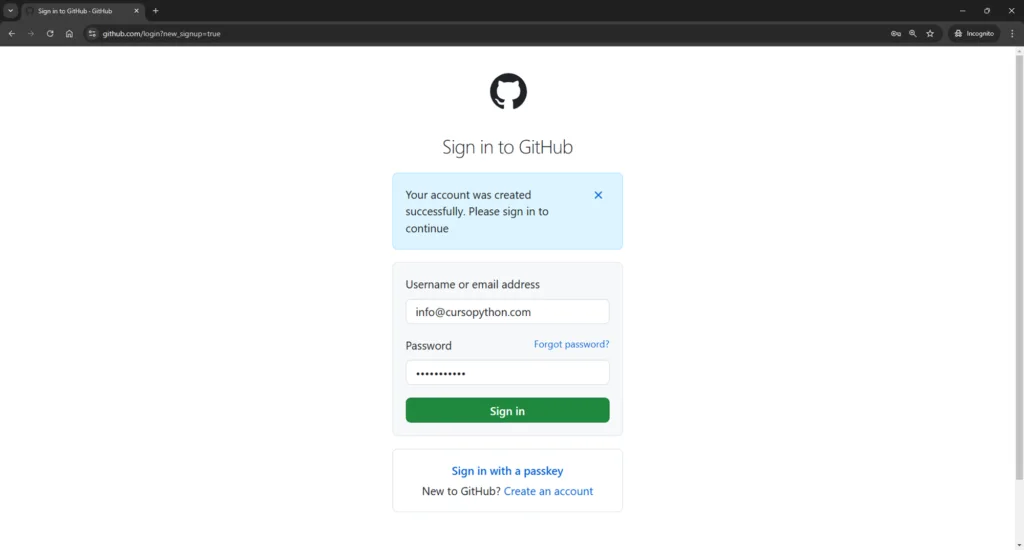
¡Listo! tu cuenta está verificada. La página te redireccionará para que inicies sesión.
¿Qué es GitHub Codespaces?
GitHub Codespaces es un entorno de desarrollo en la nube que elimina la necesidad de instalar Python o configurar herramientas en tu computadora. Todo sucede en tu navegador, lo que lo hace ideal para principiantes. Algunas ventajas de Codespaces:
- Configuración instantánea.
- Acceso a un editor similar a Visual Studio Code.
- Posibilidad de guardar tu progreso directamente en tu repositorio.
Paso 2: Creando tu primer Codespace
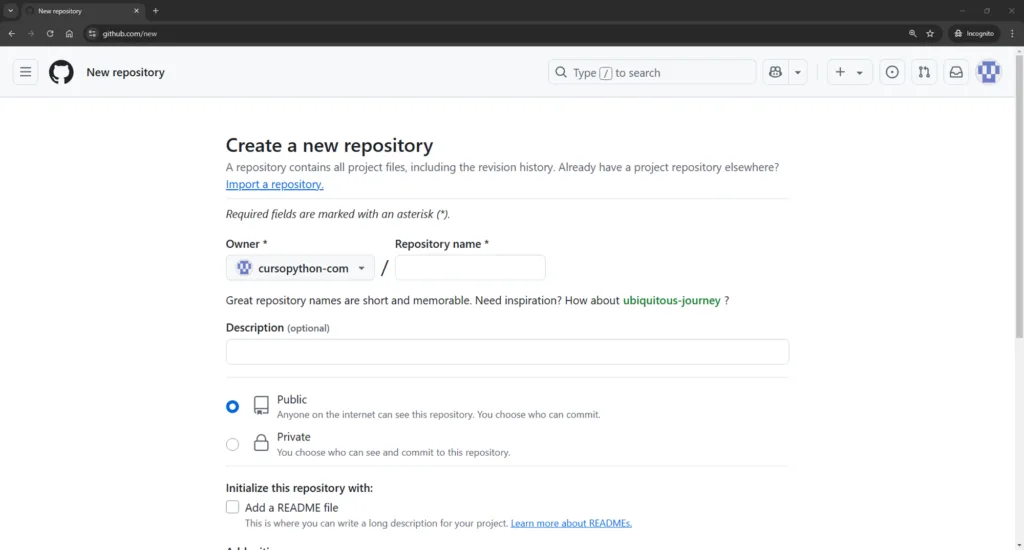
- Una vez que tengas tu cuenta de GitHub, crea un nuevo repositorio.
- Haz clic en el botón + New repository en tu panel principal.
- Asigna un nombre al repositorio (por ejemplo: “mi-primer-repo”)
- Agrega una descripción (por ejemplo: “Mi primer repositorio”)
- Selecciona la opción de Private (repositorio privado)
- Selecciona Add a README file
- Selecciona el template de Python en .gitignore
- Crea el repositorio dando clic en Create repository
- Dentro del repositorio, haz clic en el botón Code y selecciona Codespaces.
- Da clic en Create Codespace on main. Esto abrirá un editor directamente en tu navegador.
Nota: Si no ves la opción, asegúrate de tener Codespaces habilitado en tu cuenta.



Paso 3: Escribiendo tu primer programa en Python
Una vez dentro de Codespaces, sigue estos pasos:
- En el panel de archivos, haz clic derecho y selecciona New File.
- Nombra tu archivo hola_mundo.py.
- Escribe el siguiente código en el editor:
print("¡Hola, mundo!")- Guarda el archivo y ejecútalo desde la terminal integrada con:
python hola_mundo.py

Visual Studio Code te recomienda instalar una extensión de Python.

Después de la instalación cierra la ventana de la extensión de Python y regresa a la sección de documentos.

Agrega el siguiente código al archivo de Python hola_mundo.py
print("¡Hola, mundo!")
Ejecuta el siguiente código en la terminal y presiona enter.
python hola_mundo.py
¡Listo! Has ejecutado tu primer programa en Python usando GitHub Codespaces.
Paso 5: Guardando y compartiendo tu trabajo
GitHub te permite guardar tu código y compartirlo con otros. Para guardar tu archivo:
Navega a la sección de control de cambios (puedes seleccionar el archivo para ver los cambios que realizaste que fue solamente una línea de código).

Agrega los cambios (ya sea de forma individual o todos juntos):

Escribe un mensaje que describa tus cambios y presiona commit:


Los cambios ya están listos para sincronizarse con tu repositorio. Compara el antes y el después. Navega a tu repositorio donde observarás que el archivo de python todavía no aparece:
ANTES:

Presiona Sync Changes

Regresa al Github Codespace y actualiza la página. Tu archivo estará disponible en tu repositorio.
DESPUÉS:

Conclusión
GitHub y Codespaces simplifican el proceso de aprendizaje para quienes están comenzando a programar en Python. Ahora que conoces los primeros pasos, estás listo para explorar más funciones avanzadas como la colaboración en equipo o la gestión de proyectos.
#GitHub #Python #Codespaces #DesarrolloWeb #ProgramaciónParaPrincipiantes
Cita este artículo
CursoPython.com. (2025). Cómo empezar con GitHub y usar Codespaces para tu primer programa en Python. Recuperado de https://cursopython.net/como-usar-github-y-codespaces

